
Yahooショッピング 新ストアデザイン 30分でトップバナーを作る方法 Yahoo ショッピングで月商100万円を目指す
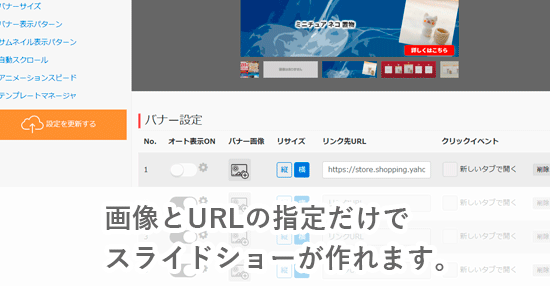
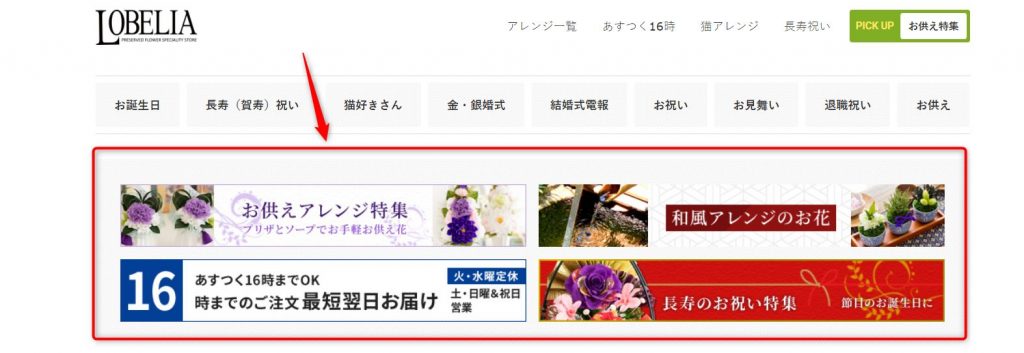
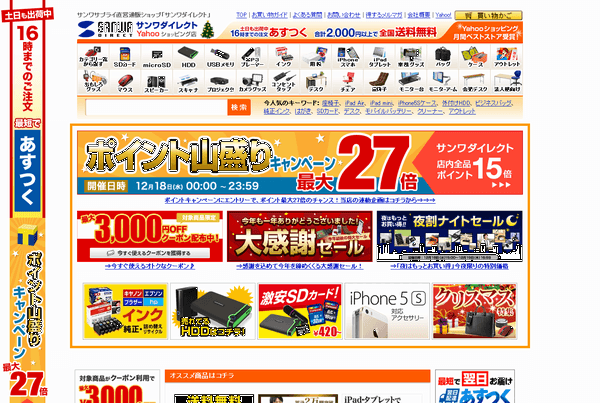
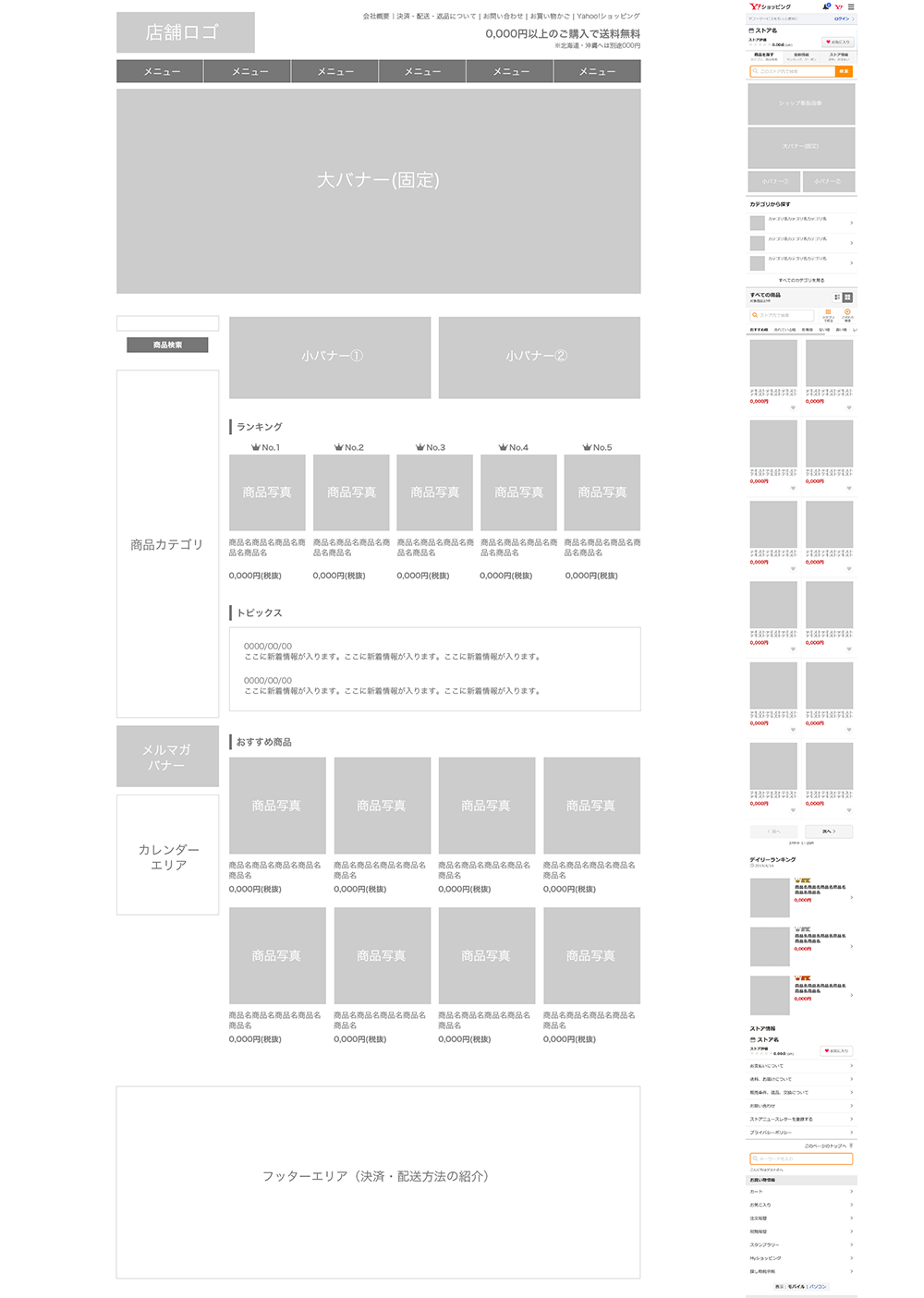
Height 280 px の 280 の部分に関しましては作成したバナーの縦のサイズを測りその数字を 入れて下さい。 リンク先の設定 に関してはこのバナーをクリックした場合に飛ばしたいページ の URL を入れて下さい。1, 看板 看板にはお店のロゴ、どんなお店か分かるキャッチコピー、お問合せ先、会社概要ページへのリンクなどを入れましょう。 作り込む必要はそこまでありませんが、サイトの雰囲気を伝える上では非常に大事な部分です。 また、ユーザーさんが疑問を持った際にすぐに問い合わせができるように、 看板に電話番号を入れておくのも有効な方法です。 看板の
ヤフーショッピング バナー作成
ヤフーショッピング バナー作成- ヤフーショッピングバナー広告・テキスト広告の中でも、以下の2種類に分類されます。 バナー広告・テキスト広告の種類 ・通常広告 ・促進広告 通常広告は、季節などに関係なく常にトップページにある広告枠が多く用意されています。ヤフーショッピング内でも商品やショップの認知ヤフーショッピングや楽天市場などのトップページ制作代行 部分的なカスタマイズ&デザインを6万円から格安で(スマホ対応可) お問い合わせ webサイト制作;
簡単バナー作成ツール バナサク Yahoo Japan コマースパートナー マーケットプレイス
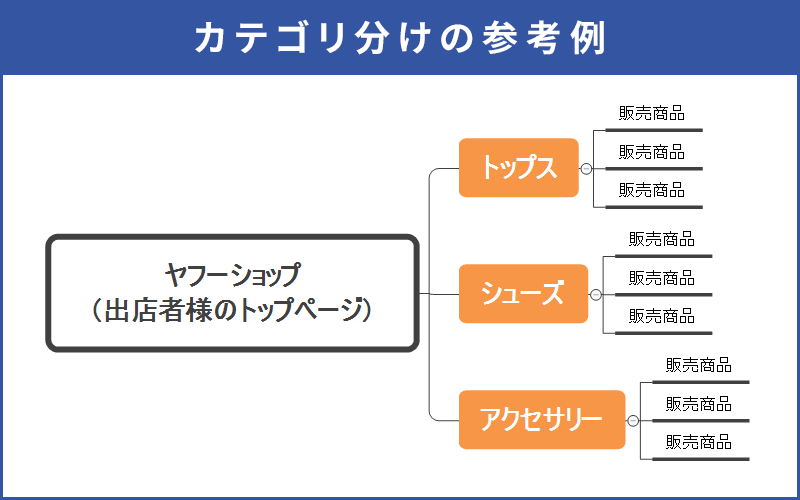
いーくま 本ページで提供していた無料テンプレートは旧デザインの内容だったため、しばらくの間ダウンロードを中止しておりましたが、この度、ヤフーショップの 新デザインに対応した「無料テンプレート」 を作成いたしました。 「どなたでも活用できるもの」をコンセプトに、初心者の方でも使用できるようシンプルな作りにしています 新ストアデザイン対応の手順(1)基本的な流れと看板の設定 21年2月更新 21年1月27日に、 Yahoo!ショッピングのパソコン版ページのデザイン(レイアウト)が商品ページ・トップページ・カテゴリページの全てで変更 になりました。 ※トリプルで作った 楽天店とヤフー店のサイト作成もできる「ホームページ・ビルダー21」最新版10/7発売 「BASE」「eshopsカート2」「MakeShop」「STORESjp」「カラーミーショップ」のカート機能とも連携 16年9月9日 シェア 22 ツイート 10 はてブ 1 noteで書く よろしければこちらもご覧ください ジャストシステムは10月
Yahoo!ストアマネージャー内貼付け箇所 ※追記 全ページ共通で表示が可能な「フリースペース」へ貼付けましょう。 例)レフトナビ「フリースペース」 Yahoo!ストアマネージャー > ストアデザイン > デザイン設定 に入ります。 レフトナビ内「フリースペース1」をクリックし、下部に表示される「フリースペース」枠内へHTMLを貼付けます。 ちなみに本ページでは「ページ編集」機能によるトップページ編集(表示情報の編集)について説明しています。 表示情報の編集ではなく、表示パーツの指定(追加や削除)をおこなう場合は、「ストアデザイン」タブに切り替えて作業をおこなってください。 参照 ツールマニュアル ストアデザイン>かんたんモード >> 「かんたんモード:トップページの編集」 ストア ヤフーのショッピングモール、SEOに期待です。 とりあえず、枠組み作って、カテゴリ作成して・・・ 商品数10点くらいで、開店審査。 こんなんで・・・通るんかな? ※追記 無事審査通過しました。 →Yahoo!ショッピングストア出店完了。ブランド品の取扱
ヤフーショッピング バナー作成のギャラリー
各画像をクリックすると、ダウンロードまたは拡大表示できます
 2 |  2 |  2 |
 2 | 2 |  2 |
 2 |  2 |  2 |
「ヤフーショッピング バナー作成」の画像ギャラリー、詳細は各画像をクリックしてください。
 2 |  2 |  2 |
 2 |  2 |  2 |
 2 |  2 | 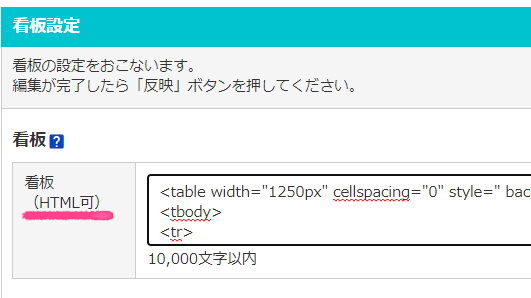 2 |
「ヤフーショッピング バナー作成」の画像ギャラリー、詳細は各画像をクリックしてください。
 2 |  2 | 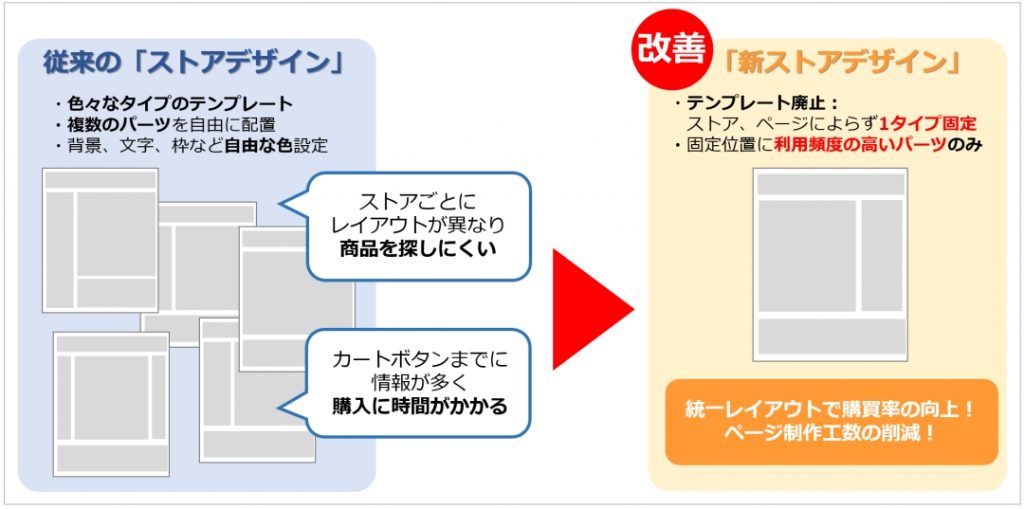 2 |
 2 |  2 | 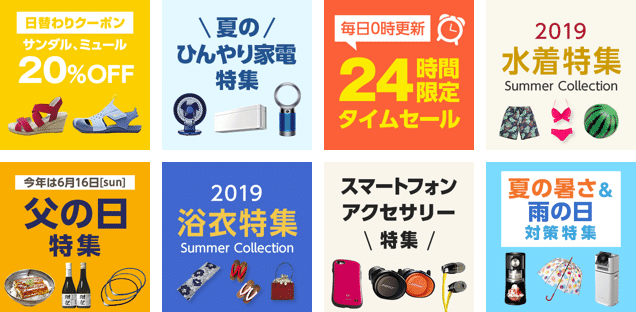 2 |
 2 |  2 |  2 |
「ヤフーショッピング バナー作成」の画像ギャラリー、詳細は各画像をクリックしてください。
 2 |  2 |  2 |
 2 |  2 |  2 |
 2 |  2 |  2 |
「ヤフーショッピング バナー作成」の画像ギャラリー、詳細は各画像をクリックしてください。
 2 | 2 |  2 |
 2 |  2 |  2 |
 2 |  2 |  2 |
「ヤフーショッピング バナー作成」の画像ギャラリー、詳細は各画像をクリックしてください。
2 |  2 |  2 |
 2 |  2 |  2 |
 2 |  2 |  2 |
「ヤフーショッピング バナー作成」の画像ギャラリー、詳細は各画像をクリックしてください。
 2 |  2 |  2 |
 2 |  2 |  2 |
 2 |  2 |  2 |
「ヤフーショッピング バナー作成」の画像ギャラリー、詳細は各画像をクリックしてください。
 2 |  2 | 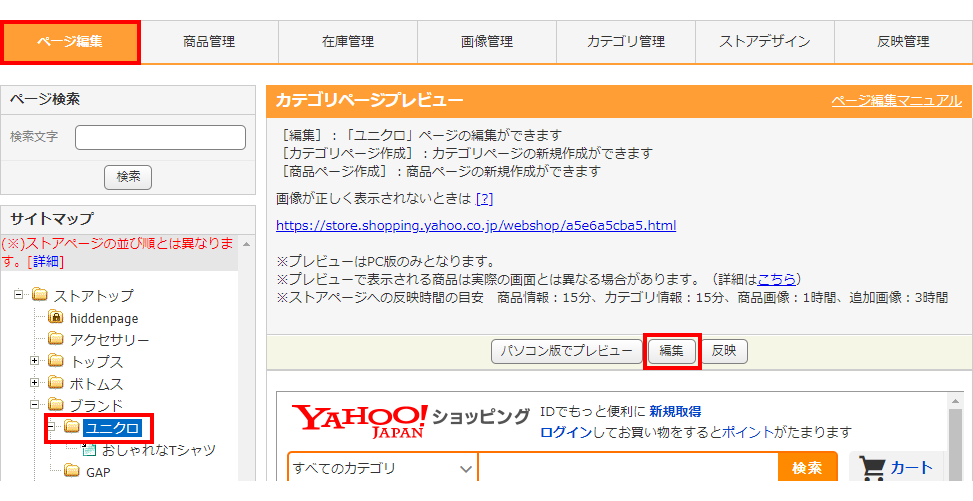 2 |
2 |  2 |  2 |
 2 |  2 |  2 |
「ヤフーショッピング バナー作成」の画像ギャラリー、詳細は各画像をクリックしてください。
 2 |  2 |  2 |
 2 | 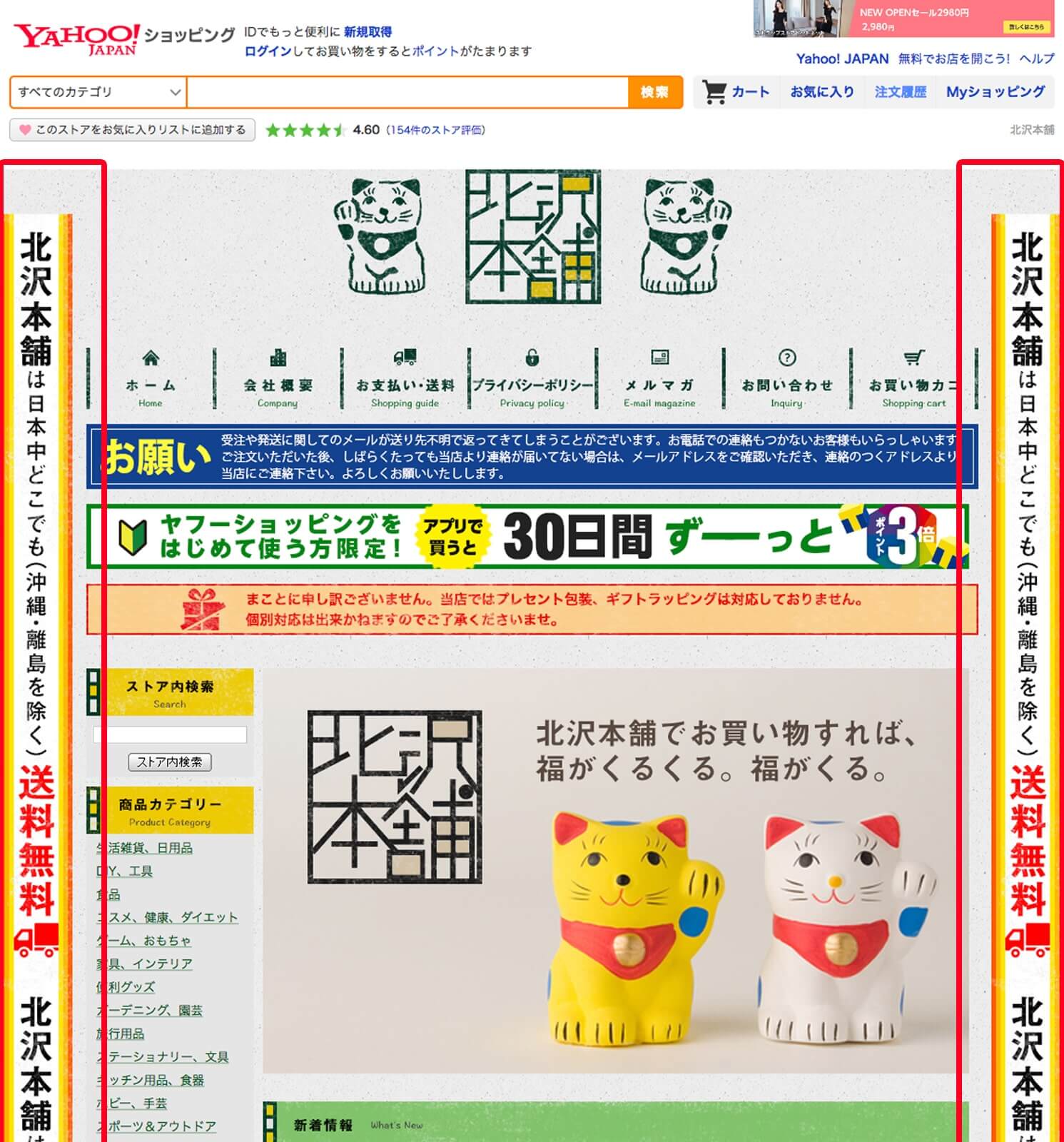 2 |  2 |
 2 | 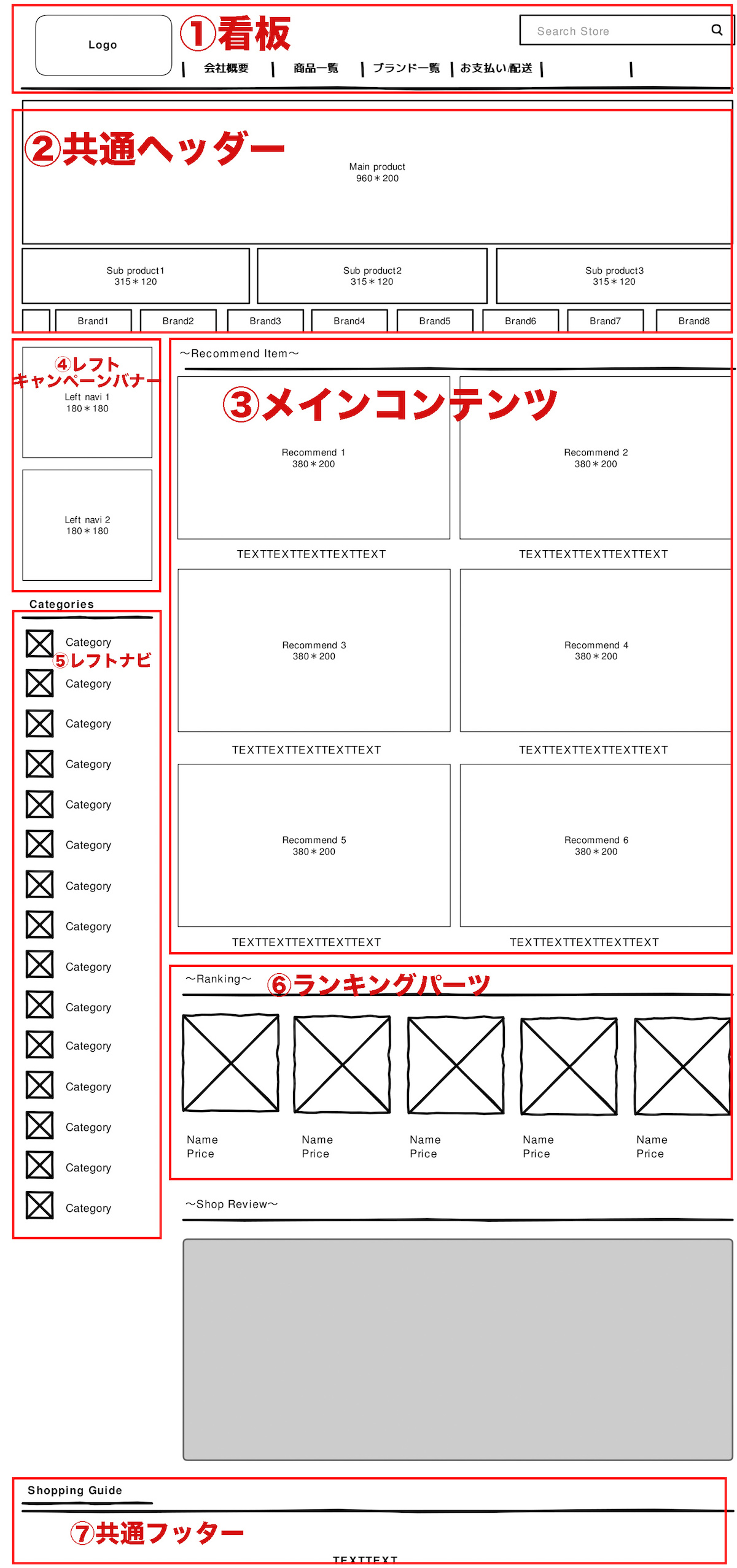 2 |  2 |
「ヤフーショッピング バナー作成」の画像ギャラリー、詳細は各画像をクリックしてください。
 2 |  2 |  2 |
 2 | 2 |  2 |
 2 | 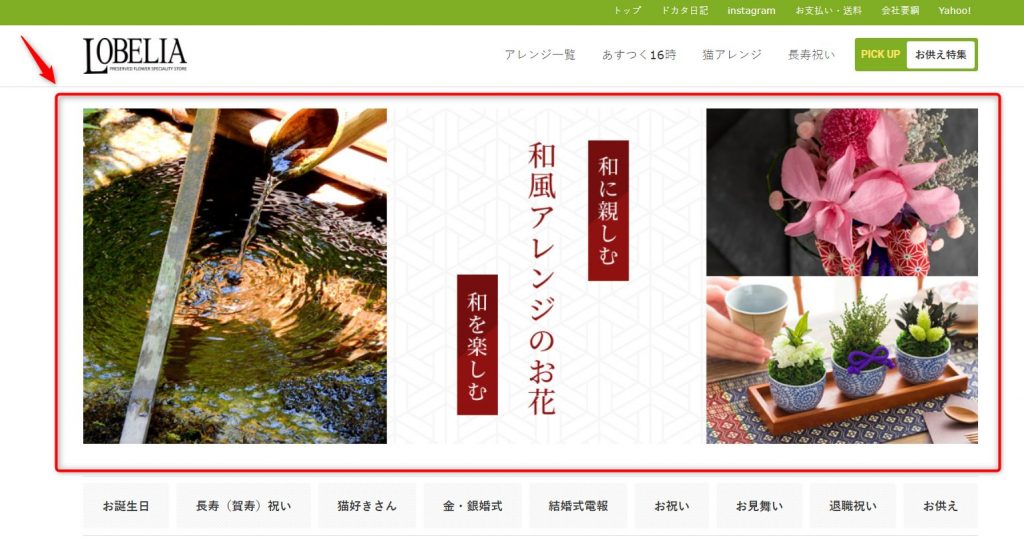 2 | 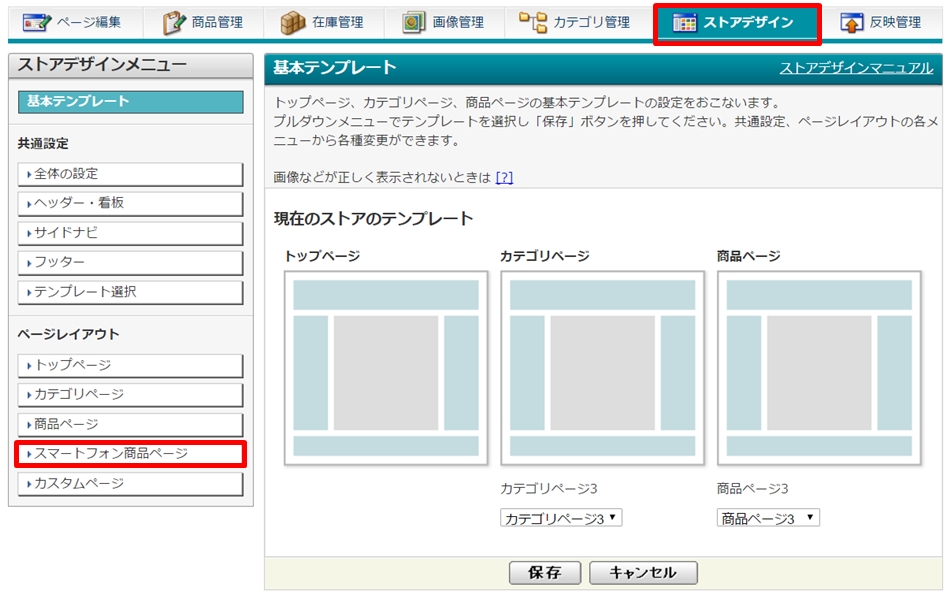 2 |
「ヤフーショッピング バナー作成」の画像ギャラリー、詳細は各画像をクリックしてください。
 2 | 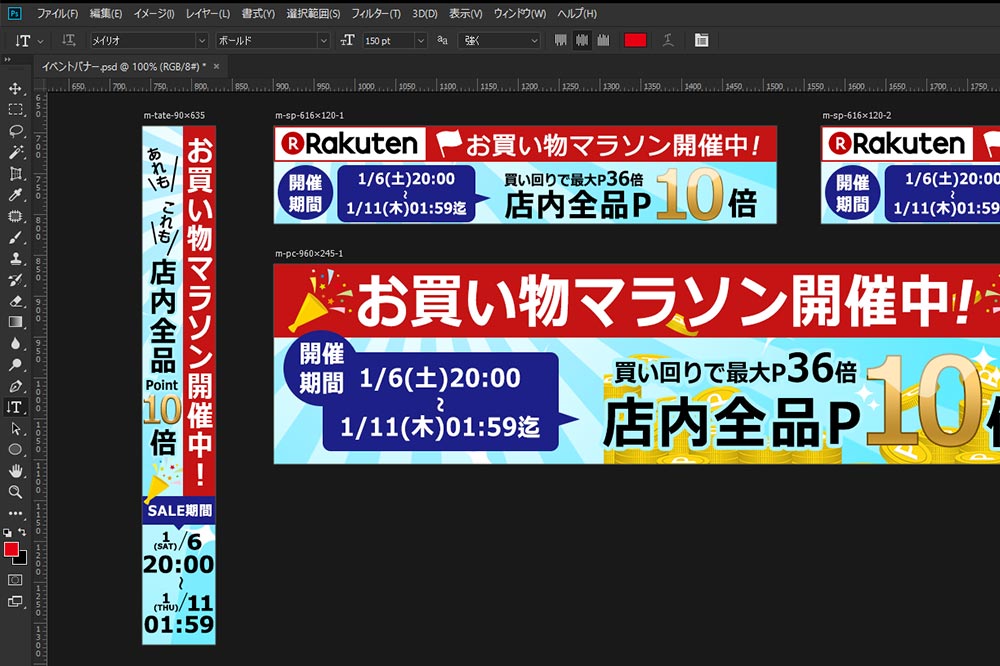 2 |  2 |
 2 |  2 |  2 |
 2 |  2 |  2 |
「ヤフーショッピング バナー作成」の画像ギャラリー、詳細は各画像をクリックしてください。
 2 |  2 |  2 |
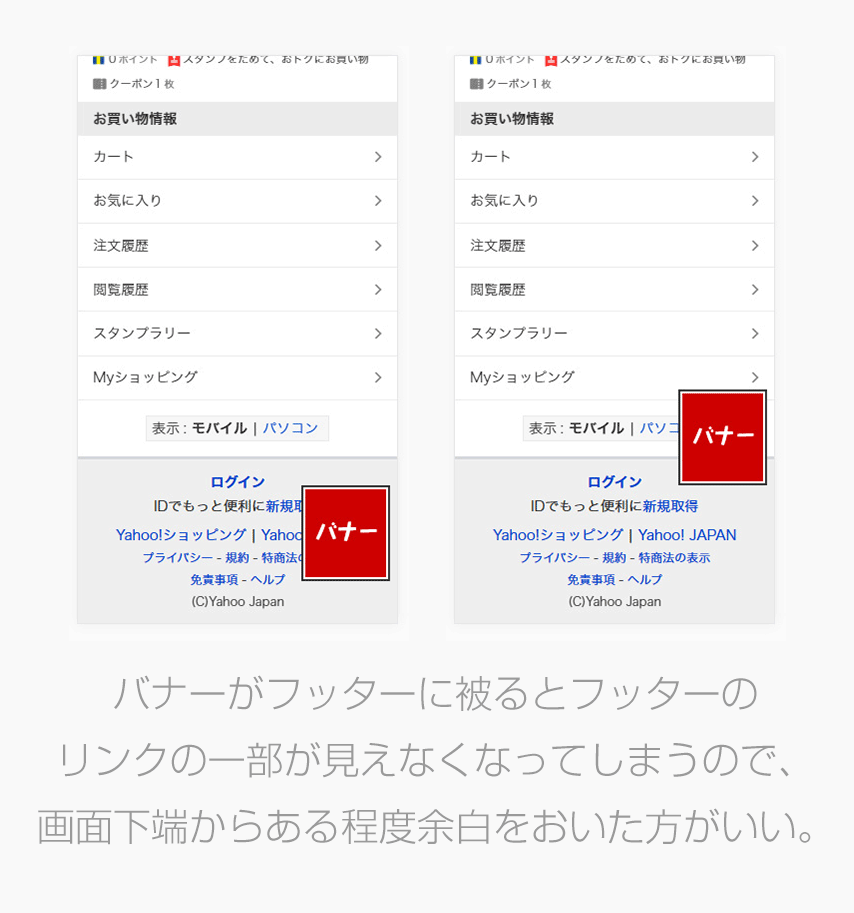
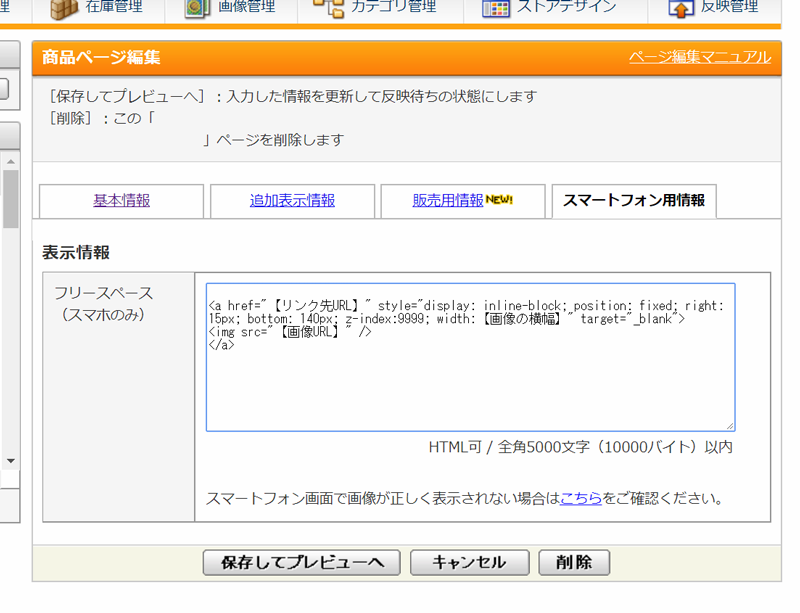
ヤフーショッピングの左右などの横サイドに縦バナーを貼る方法 フリースペースに以下のソースを貼り付ければOKです! ※rightの所、2箇所をleftにすれば左サイドにつきますよ! ※width80pxの所は、自分がつける縦バナーの横幅に変えてくださいね Yahoo!ショッピングの商品ページやカテゴリーページなどでフローティングバナーを置く方法を解説 します。 フローティングバナーとは画面をスクロールしてもついてくるタブとかボタン風のバナーです。 (フロートバナーとも) 外部CSSも使わずコピペするだけでオッケーです。 ※画像のなかほら牧場さんのサイトがキレイでプリンがうまそーだったので


0 件のコメント:
コメントを投稿